Sosiale medier
Sosiale medier er en enkel og effektiv måte å synliggjøre aktiviteter, dele gode historier og invitere flere inn i fellesskapet. Mange bruker Facebook for å finne informasjon om hva som skjer i nærmiljøet, og en aktiv side kan bidra til å nå både medlemmer, frivillige og nye deltakere.

Det er ikke nødvendig å være ekspert for å komme i gang. Med noen enkle grep kan Facebook brukes til å markedsføre arrangementer, dele bilder fra aktiviteter og holde kontakten med medlemmer og interesserte.
På denne siden finnes veiledninger for hvordan lokallaget kan opprette og administrere en Facebook-side, samt lage og redigere arrangementer.
Facebook oppdateres jevnlig, og utseendet kan derfor avvike noe fra beskrivelsene i veiledningen. Dersom noe ikke stemmer overens med det som vises på skjermen, kan fylkeskontoret hjelpe videre.
Det anbefales at siden alltid har minst to administratorer. Da sikres tilgang til siden også ved sykdom, permisjon eller andre endringer i verv og roller.
Slik oppretter du en side:
- Du må være logget inn på din personlige profil på Facebook for å opprette en side
- Fra Sider-delen klikker du på Opprett ny side og velg Offentlig side
- Legg til sidenavn
- Viktig: Skriv alltid Nasjonalforeningen først, så navnet på lokallaget
- Legg til kategori
- Det kan variere hvilke kategorier man kan velge. Se om du finner enten Frivillig organisasjon eller Ikke-statlig organisasjon (NGO)
- Legg til sidens biografi, og klikk på Opprett
- Legg til informasjon, som kontaktinformasjon, adresse og åpningstider, og klikk på Neste.
- Legg til profil- og forsidebilder, og rediger handlingsknappen, og klikk på Neste.
- Klikk på Ferdig.
Lokallagene bruker lokallagets logo som profilbilde som lages av sekretariatet på forespørsel via fylkeskontoret.
Forsidebildet kan for eksempel være et bilde av stedet lokallaget holder til, frivillige eller aktivitetene dere tilbyr.
Nå kan du invitere Facebook-venner du vil skal like siden.
På siden vil du nå se en del valg under Konfigurer siden for suksess. Du kan legge til www.nasjonalforeningen.no under Nettsted, og fyll ut adresse, åpningstider, etc. for lokallaget.
For å finne tilbake til siden igjen kan du se under Sider til venstre, eller du kan søke på navnet i søkefeltet. Se etter ikonet for Sider:

- Gå til lokallagets side.
- Trykk på knappen med de 9 prikkene (meny-knappen), som er øverst i høyre hjørnet, over toppbildet:
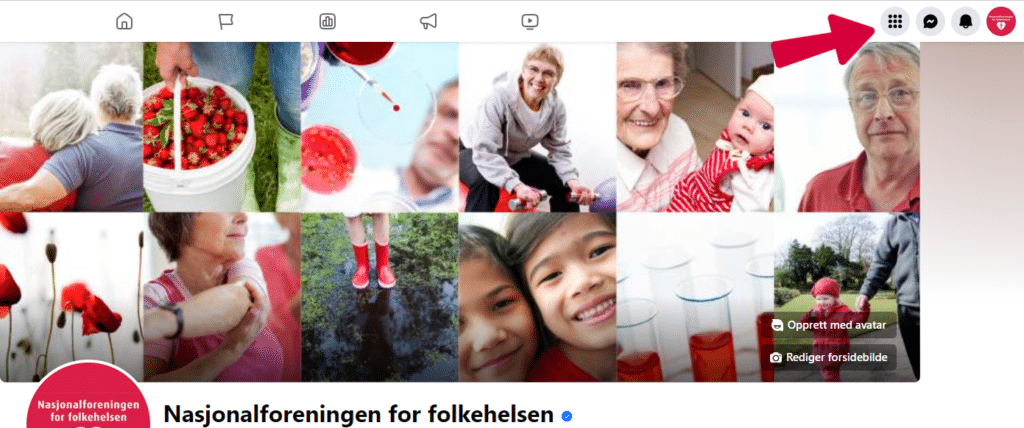
- Klikk på Arrangementer
- I venstre menyen klikker du på den blå knappen hvor det står Opprett nytt arrangement.
- Nå kan du laste opp et bilde fra datamaskinen som blir toppbildet på selve arrangementet. Trykk da på Rediger. Bildet må ligge på PC-en. Velg bildefilen du ønsker å bruke. Bildefilen må være JPG eller PNG (standardformat på bilder). PDF kan ikke lastes opp her. Det blir best om du velger et horisontalt bilde, slik at bildeboksen fylles ut. Du kan flytte bildet ved å trykke der hvor det står Dra for å endre bildeutsnitt. Da får du valgt hvilken del av bildet du ønsker skal vises i ruten.
- Fyll inn tittelen på arrangementet, start- og sluttdato.
- Velg: Er det ved oppmøte eller virtuelt?
- Virtuelt betyr et nettarrangement. Personlig betyr et fysisk sted hvor arrangementet skal foregå. Hvis det er oppmøte kan du sette inn sted. Finner ikke Facebook adressen (det hender), skriver du ikke noe her. Legg heller inn sted under detaljer om arrangementet.
- Skriv hva arrangementet handler, gjerne program hvis det er et foredrag feks.
- Er alle arrangementsdetaljene fylt ut – klikk på Opprett arrangement.
- Sørg for at du bruker lokallagets profil
- Usikker? Se om ditt private profilbilde eller lokallagets logo er i det runde profilbildet øverst til høyre:

- Klikk på Arrangementer i menyen til venstre i feeden din. Du må kanskje klikke på Se mer først.
- Klikk på Dine arrangementer og deretter på Arrangert av deg.
- Klikk på arrangementet, og deretter på Rediger.
- Gjør endringene, og klikk på Oppdater.
Dette kan du redigere
- Arrangementsnavn
- Dato og klokkeslett
- Format for nettbasert arrangement (Facebook Live, Messenger-rom, Ekstern lenke eller Annet)
- Arrangementstype (på nett eller personlig)
- Arrangementsstedet
- Arrangementsbeskrivelsen
- Forsidebildet for arrangementet
- Synlighet for gjestelisten
- Medarrangører
- Dato og klokkeslett for arrangementet kan endres frem til et par dager før arrangementet
Dette kan du ikke redigere
- Personverninnstillingen for arrangementet
- Gjester kan invitere venner-innstillingen
Må du redigere noe som ikke kan endres, må du avbryte arrangementet og opprette det på nytt.